

Verificar dirección de reenvío en Gmail
Complete esta parte antes de crear cualquier filtro en Gmail.
Si todavía no eligió los criterios exactos para su banco, revise primero la lista de reglas soportadas por banco.
Estas capturas usan el ejemplo de BAC Credomatic compras.
- De:
[email protected] - Asunto contiene:
Alerta PRF BAC Credomatic - Reenviar a:
ingest+<token>@inbox.cabal.money
En las capturas la dirección aparece oculta por privacidad. Sustituya siempre el alias de ejemplo por la dirección exacta que aparece dentro de su cuenta.
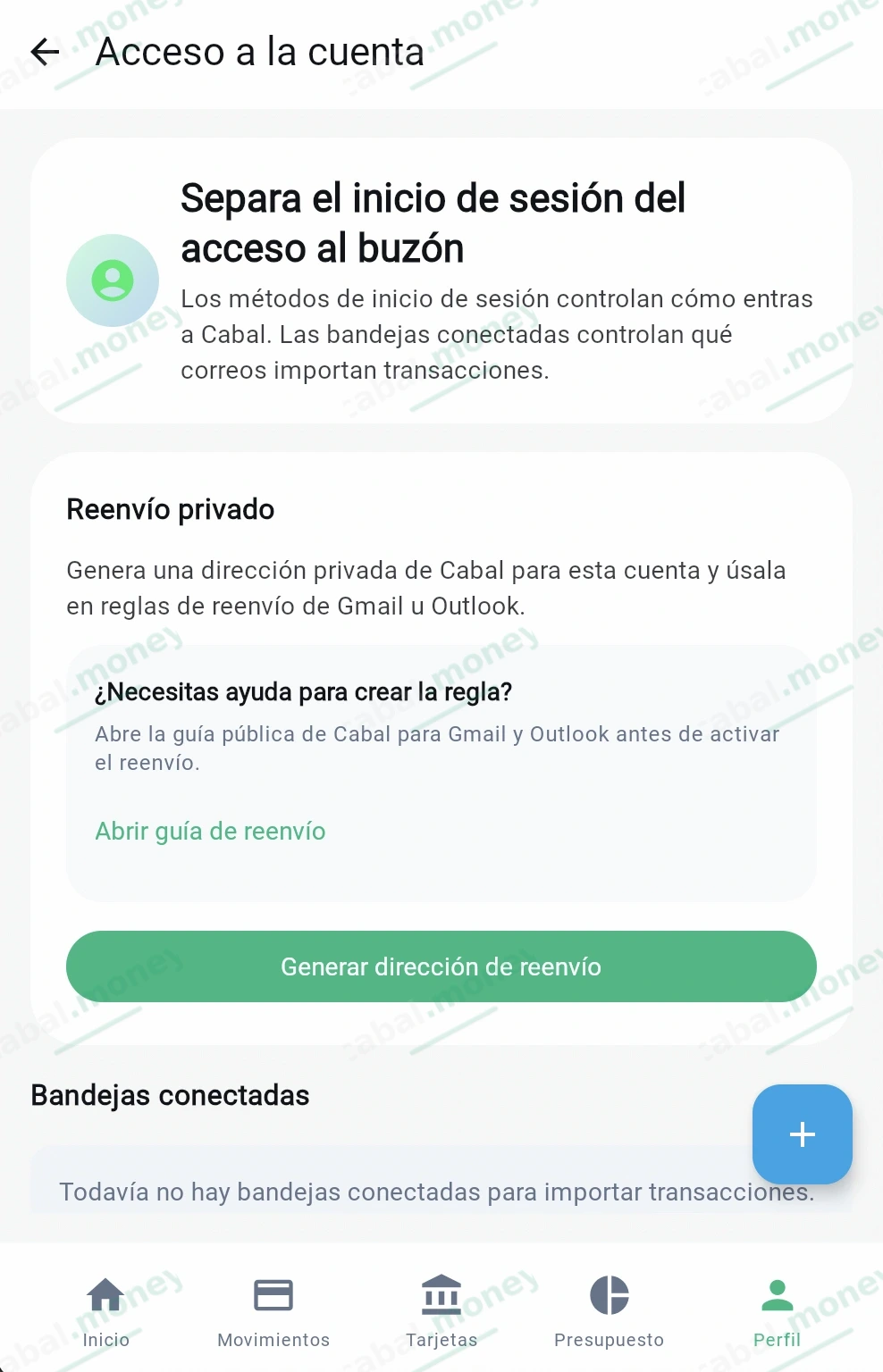
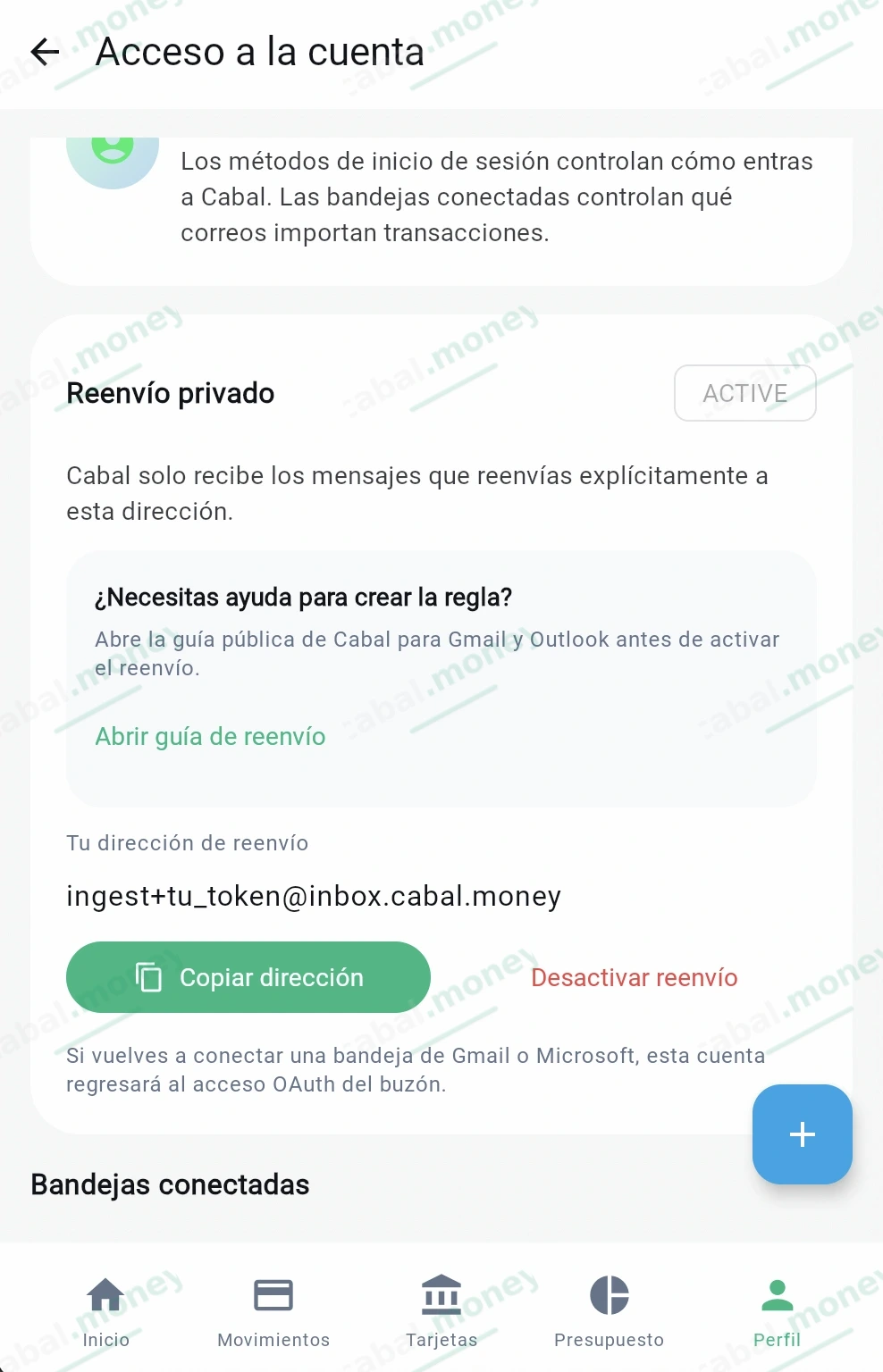
1. Genere y copie su dirección desde Cabal
Sección titulada «1. Genere y copie su dirección desde Cabal»- Abra
app.cabal.money. - Vaya a Perfil y ajustes (el ícono de persona en la esquina superior derecha) y luego a Acceso a la cuenta.
- En Reenvío privado, si todavía no tiene una dirección, use Generar dirección de reenvío.
- Cuando la dirección aparezca, use Copiar dirección.
- Mantenga esa pantalla abierta porque necesitará la dirección para completar la verificación.
En una computadora puede seleccionar cualquier captura para verla en una pestaña nueva.
2. Agregue la dirección de reenvío en Gmail y complete los pasos previos de Google
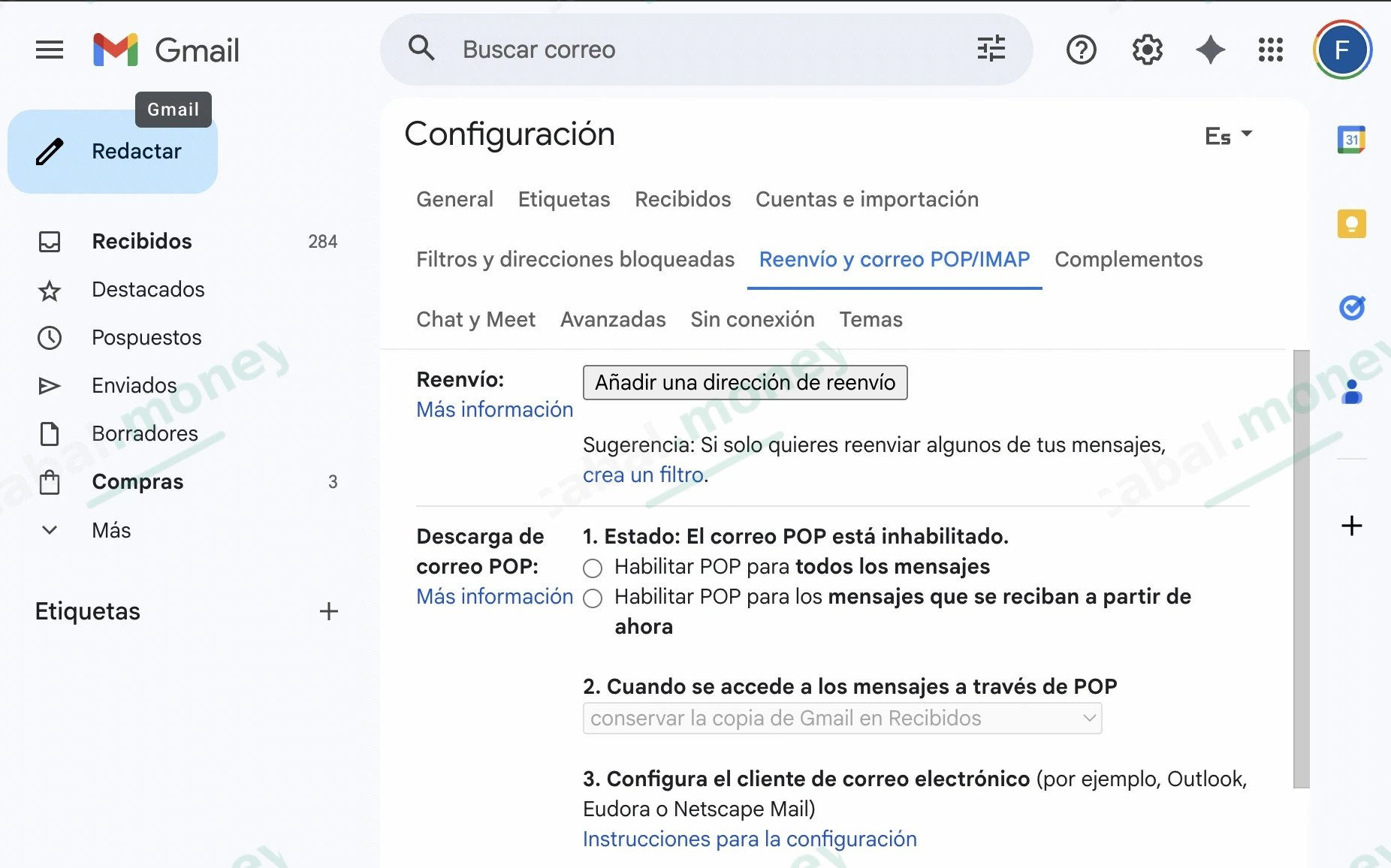
Sección titulada «2. Agregue la dirección de reenvío en Gmail y complete los pasos previos de Google»- Abra Gmail en su navegador.
- Entre a Configuración y luego a Ver toda la configuración.
- Abra la pestaña Reenvío y correo POP/IMAP.
- Seleccione Agregar una dirección de reenvío.
- Pegue su dirección de Cabal exactamente como aparece en la app.
- Seleccione Siguiente.
- Si Google muestra Demuestra que eres tú, complete ese paso manualmente.
- Cuando Gmail pregunte si quiere reenviar correos a esa dirección, seleccione Continuar.
- Acepte el aviso que confirma que el enlace de verificación fue enviado a Cabal.
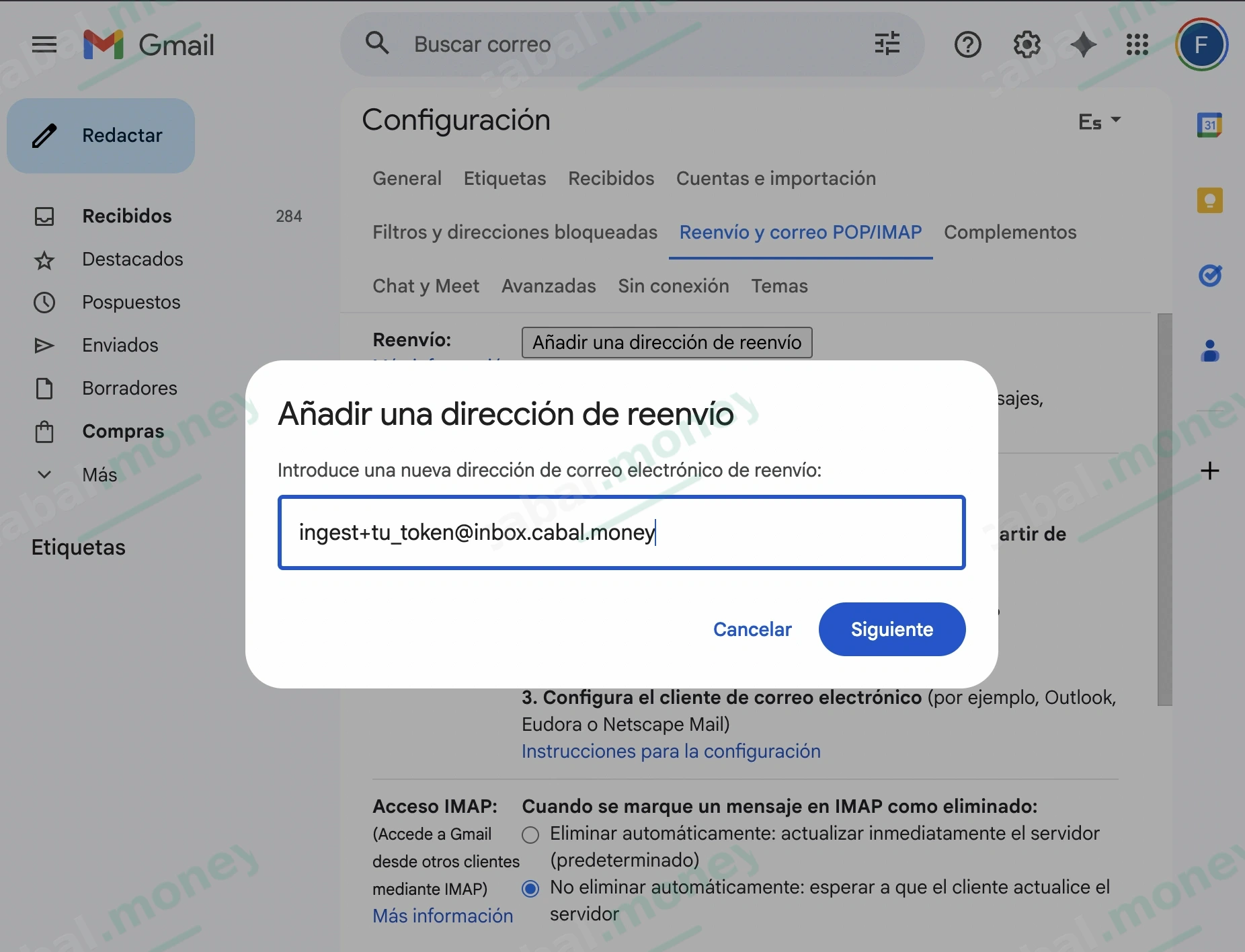
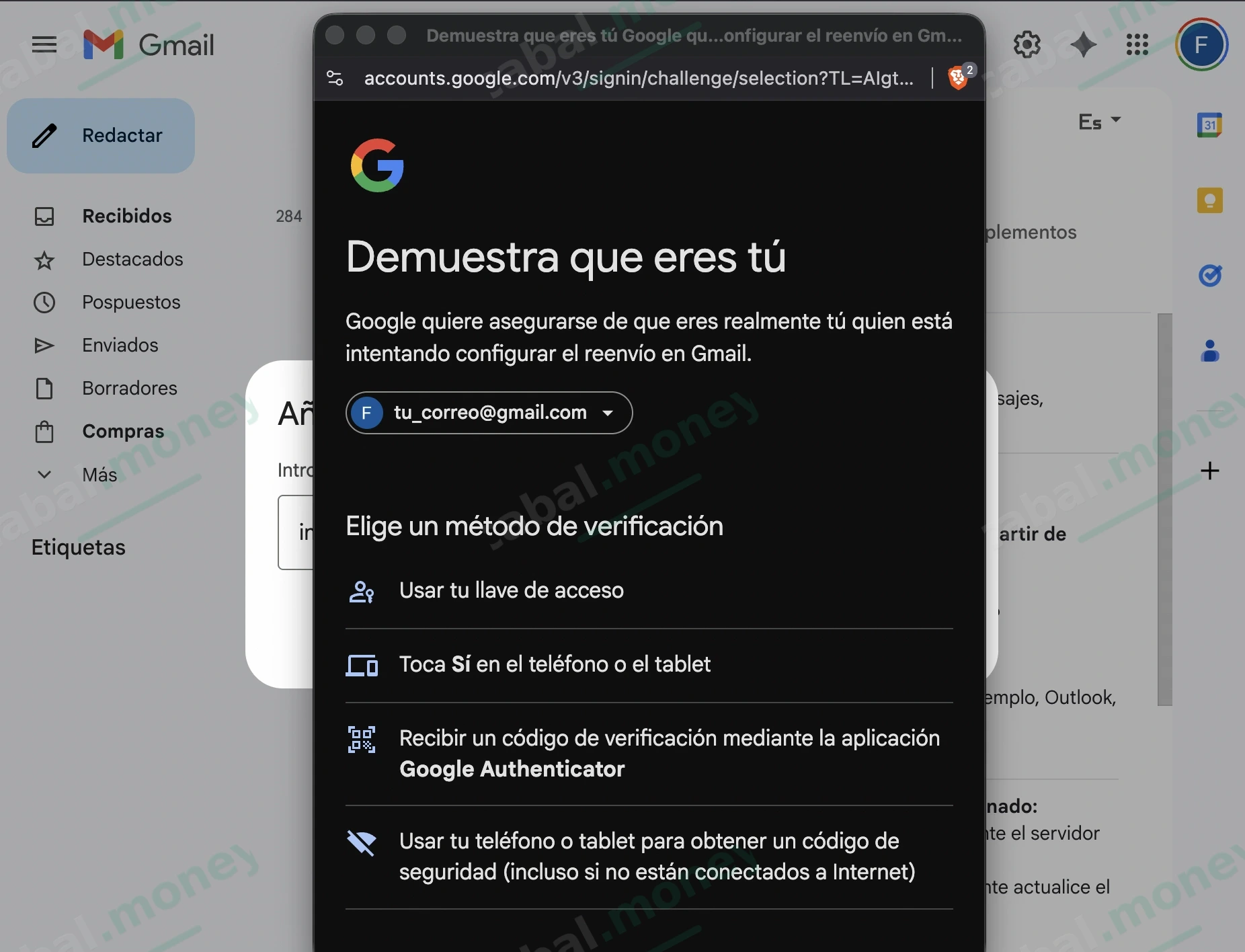
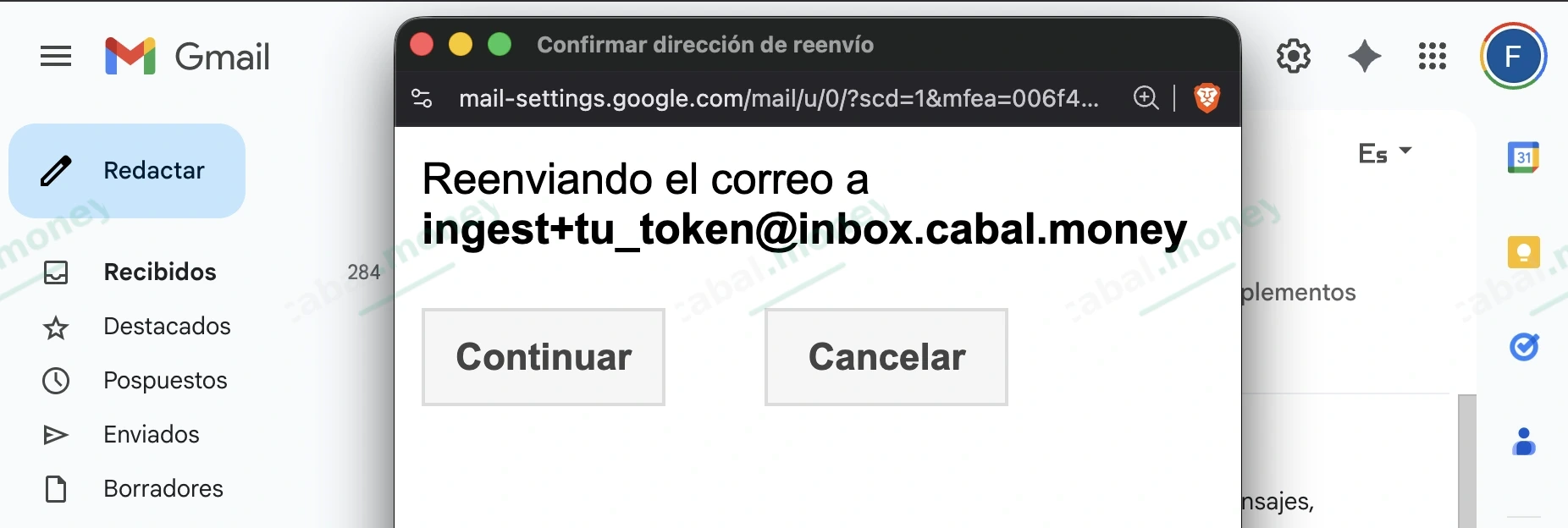
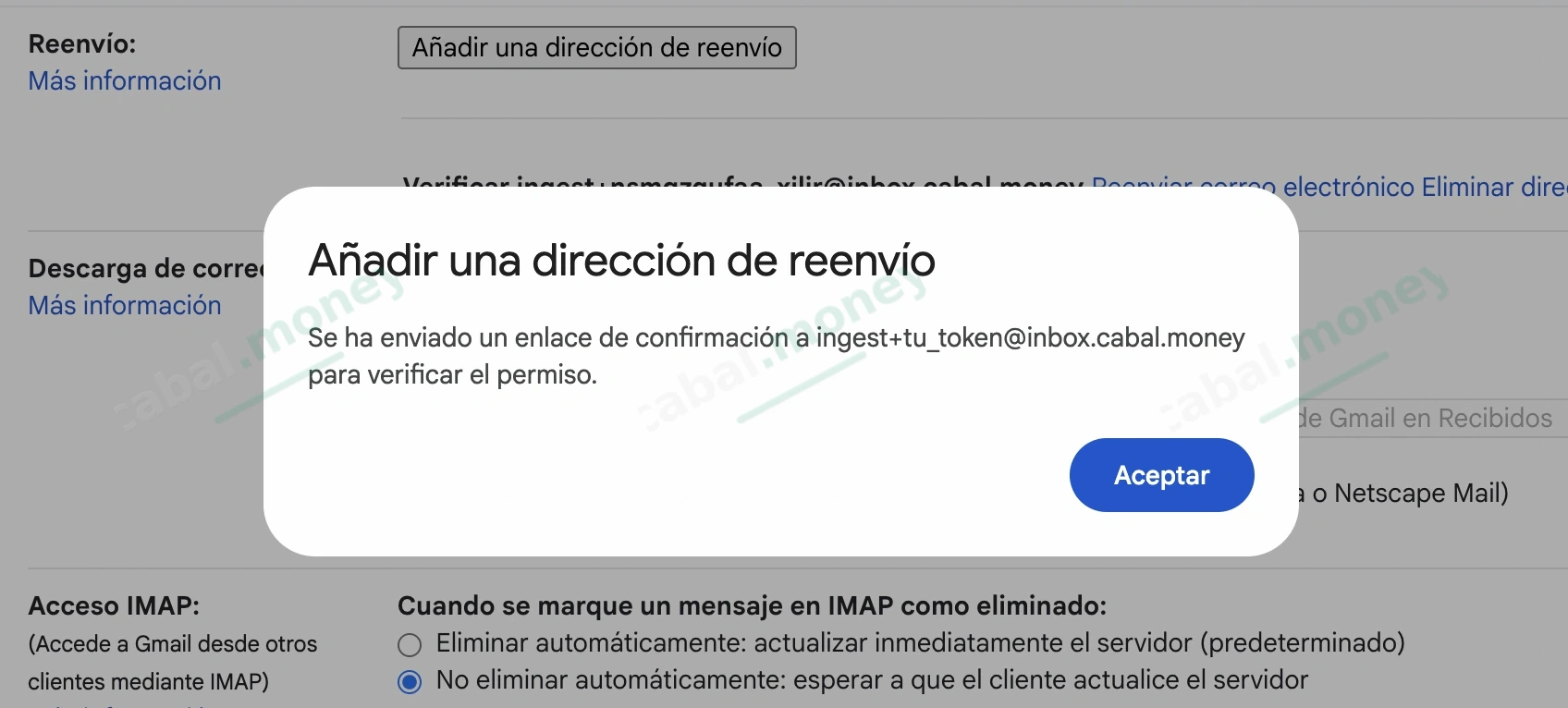
Gmail envía ese correo de confirmación a Cabal. No cree el filtro todavía.
Los pasos exactos de seguridad de Google pueden variar. Si aparece un reto adicional, complételo y continúe con Gmail.
3. Complete la verificación desde Cabal y Google
Sección titulada «3. Complete la verificación desde Cabal y Google»- Vuelva a
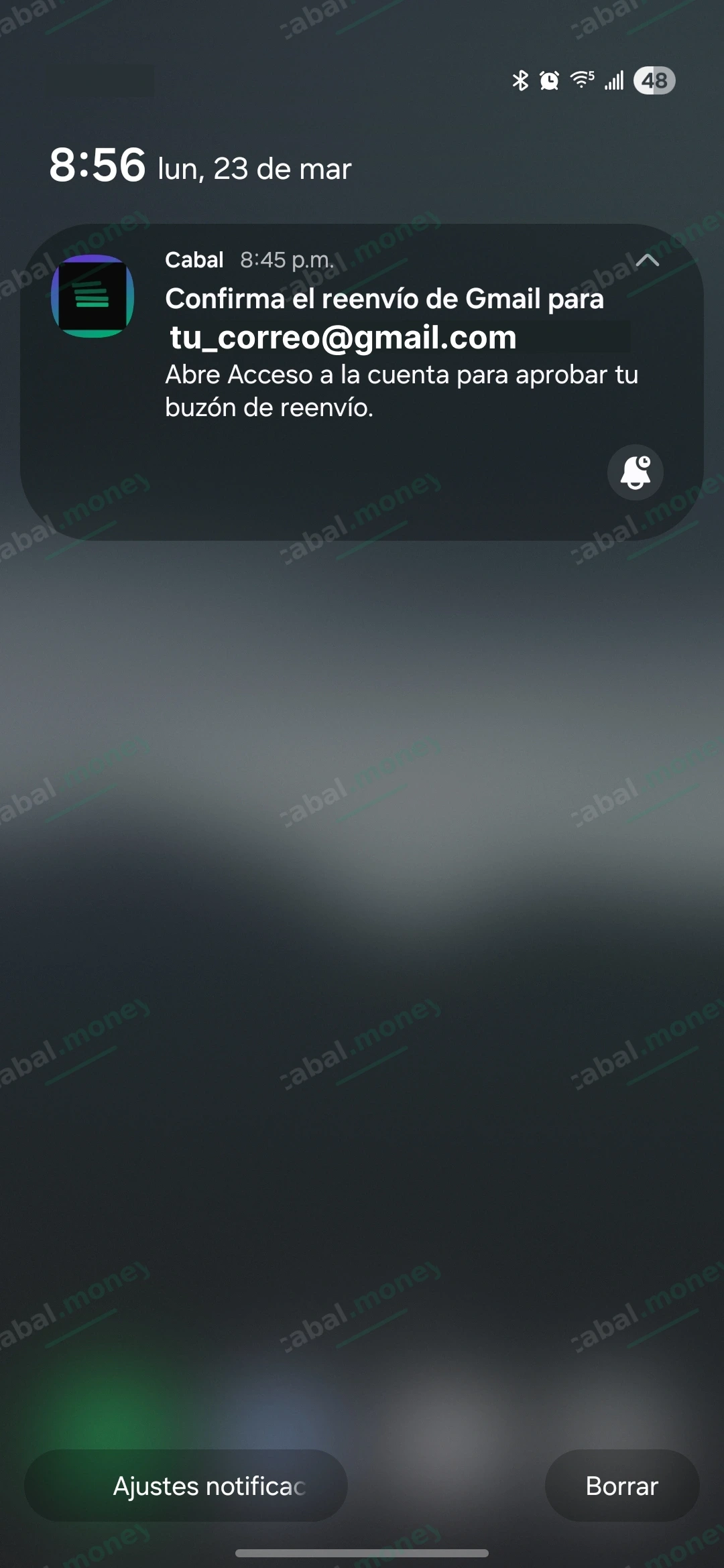
app.cabal.money. - Si tiene notificaciones activas, también puede llegar una notificación de Cabal cuando el correo de verificación esté disponible.
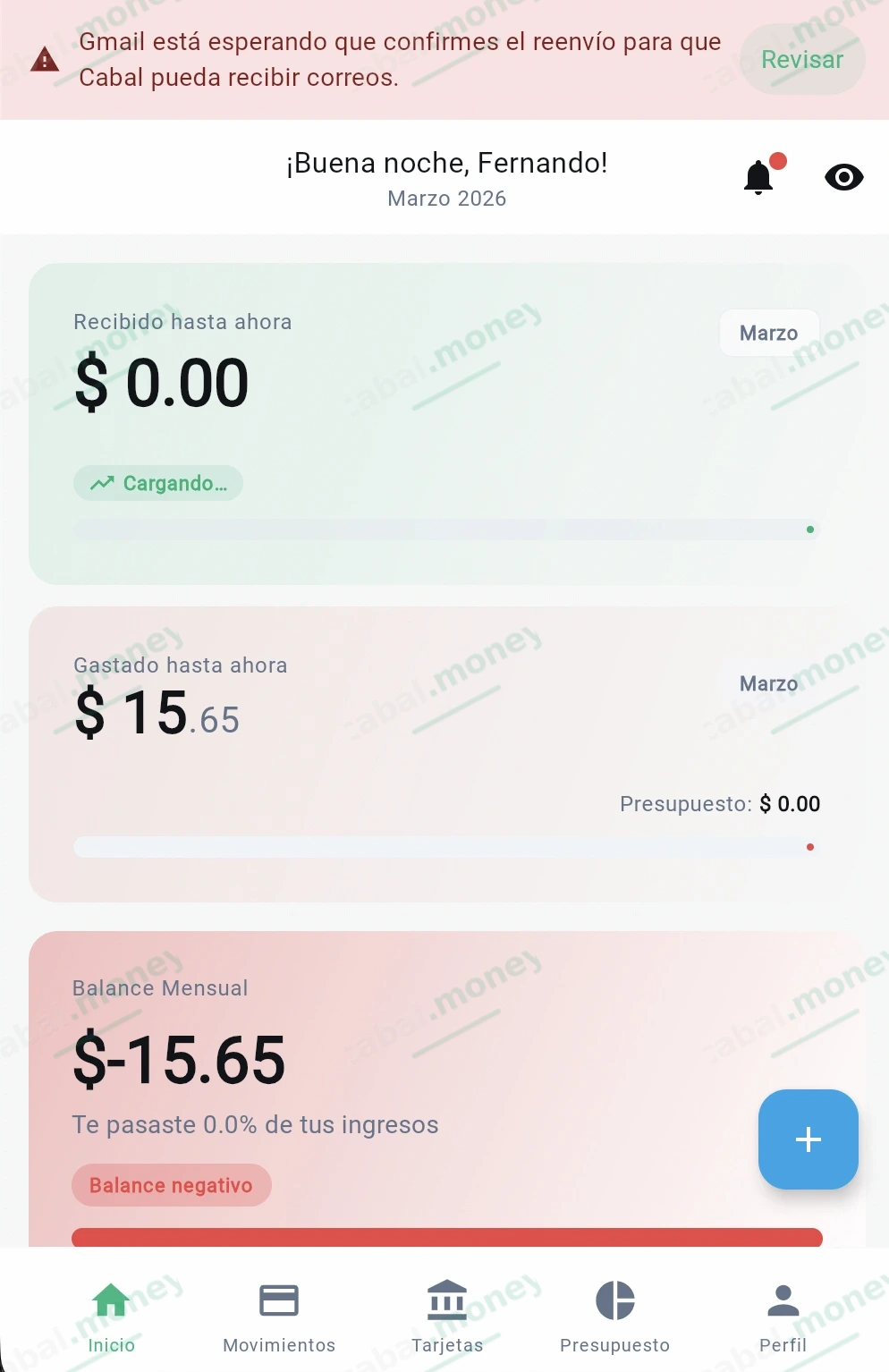
- Si aparece el aviso pendiente dentro de la app, seleccione Revisar o vuelva a Acceso a la cuenta.
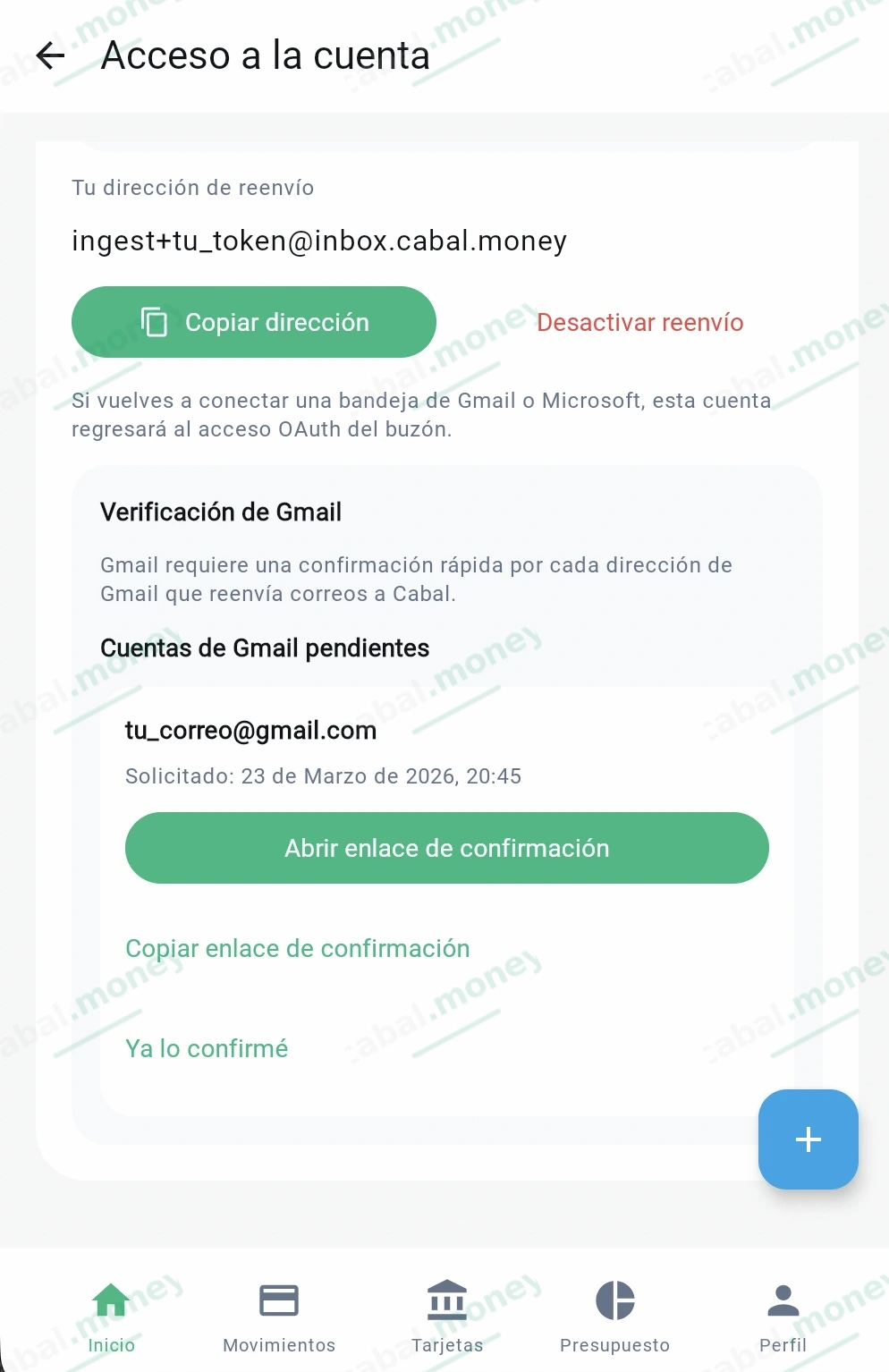
- En Verificación de Gmail, seleccione Abrir enlace de confirmación.
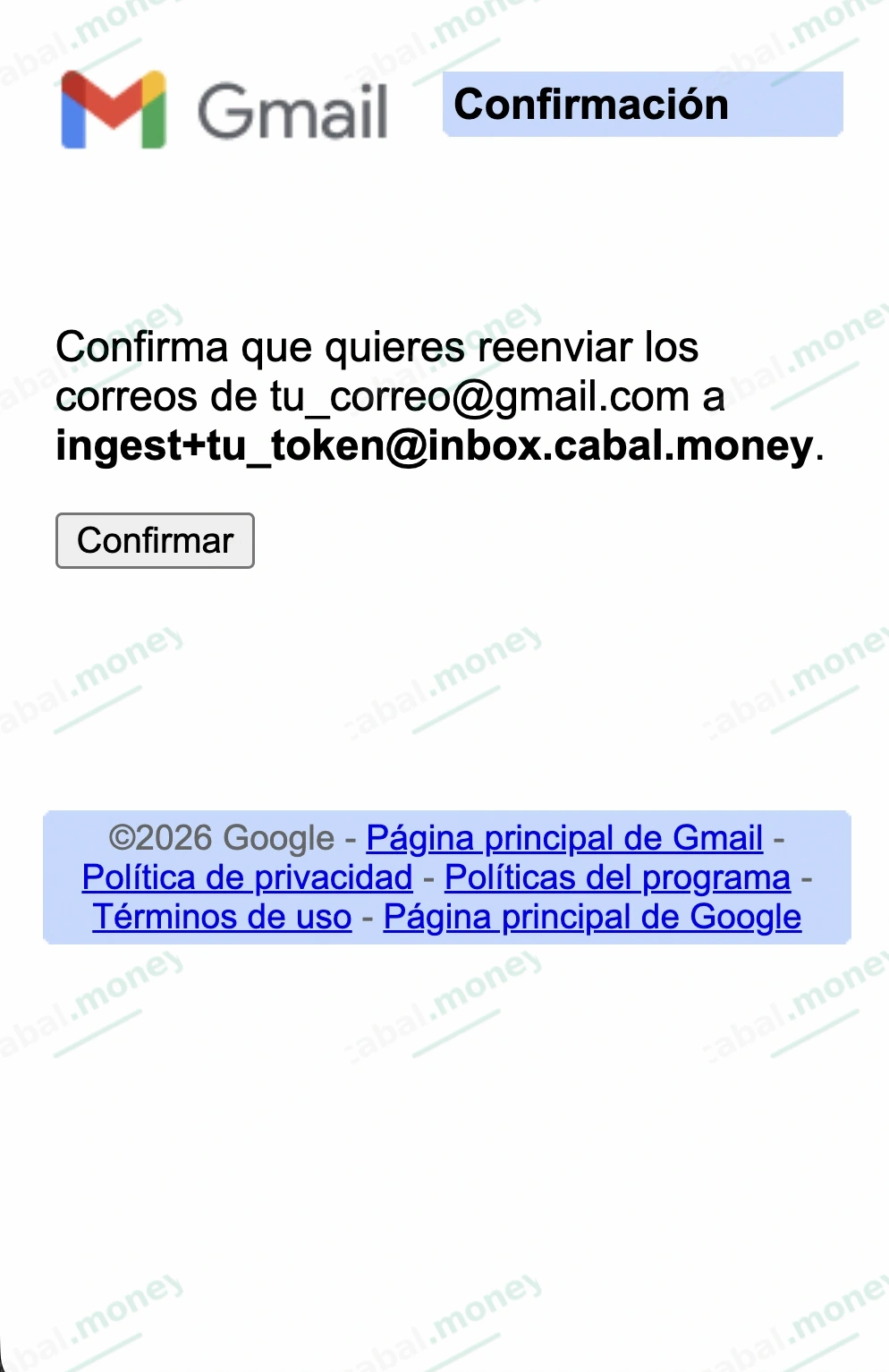
- En la página de Gmail, confirme el reenvío.
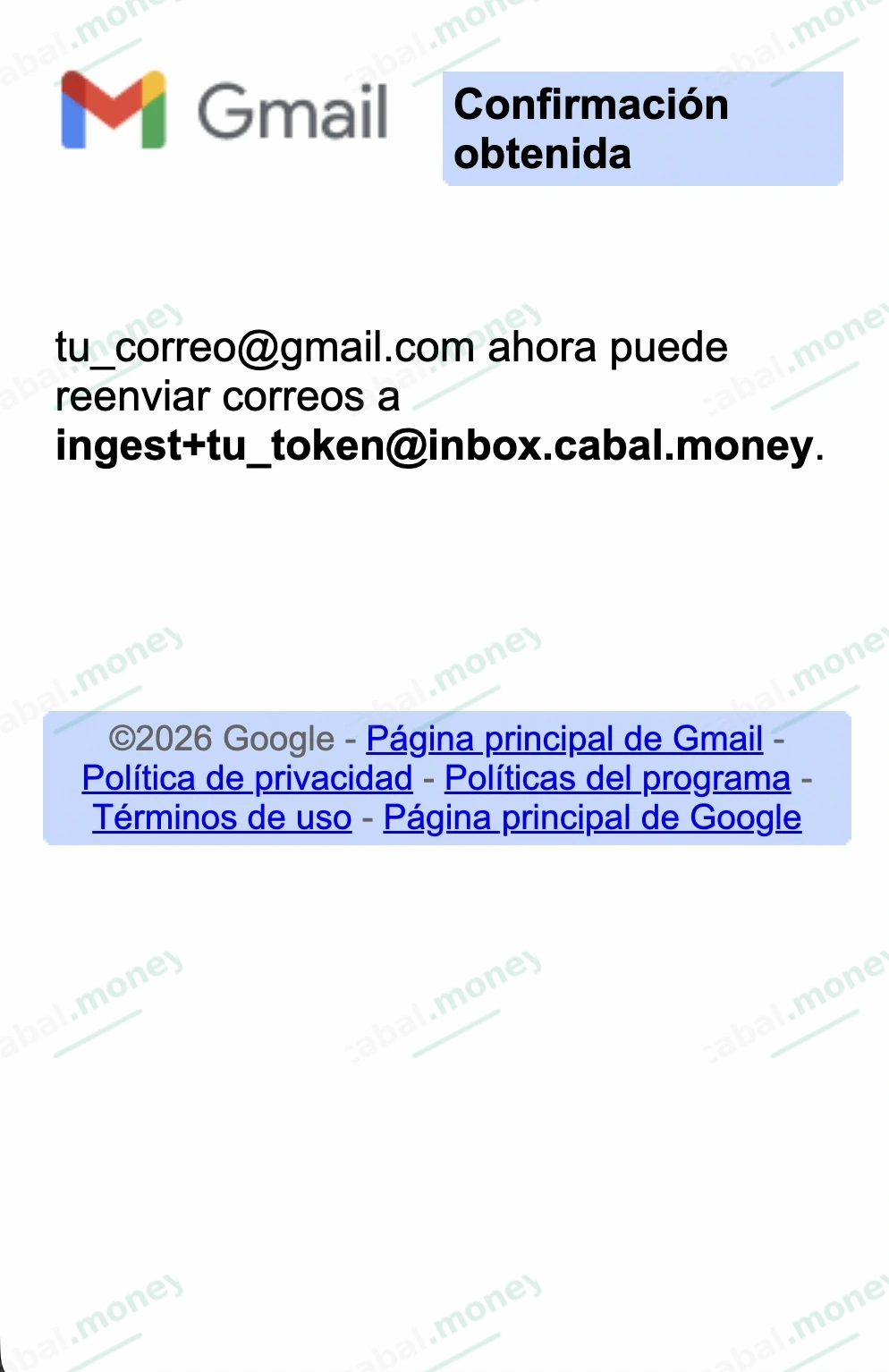
- Cuando Gmail muestre Confirmación obtenida, vuelva a Cabal.
- Seleccione Ya fue confirmado.
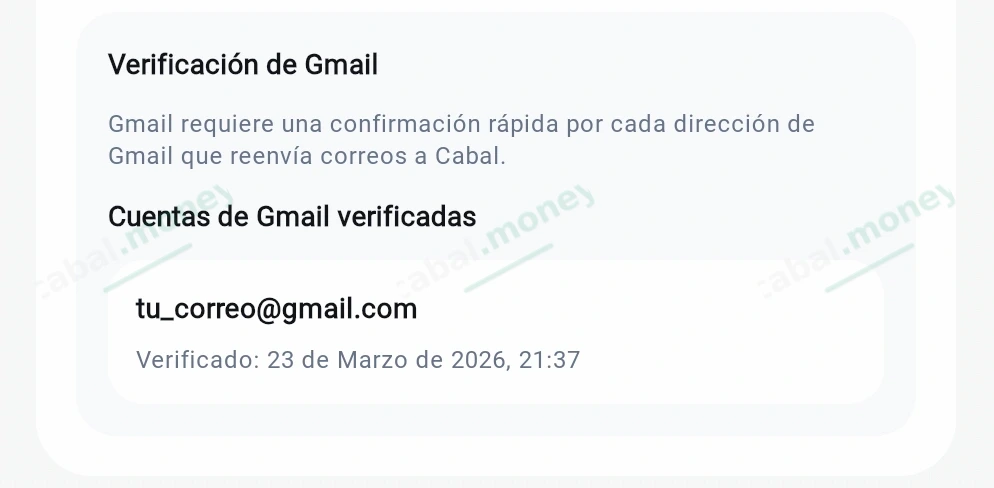
- Confirme que la dirección aparezca como verificada.
En una computadora puede seleccionar cualquier captura para verla en una pestaña nueva.
Siguiente paso
Sección titulada «Siguiente paso»Cuando la dirección esté verificada, continúe con Crear filtro en Gmail.